1. Сначала выясните, куда исчезла память
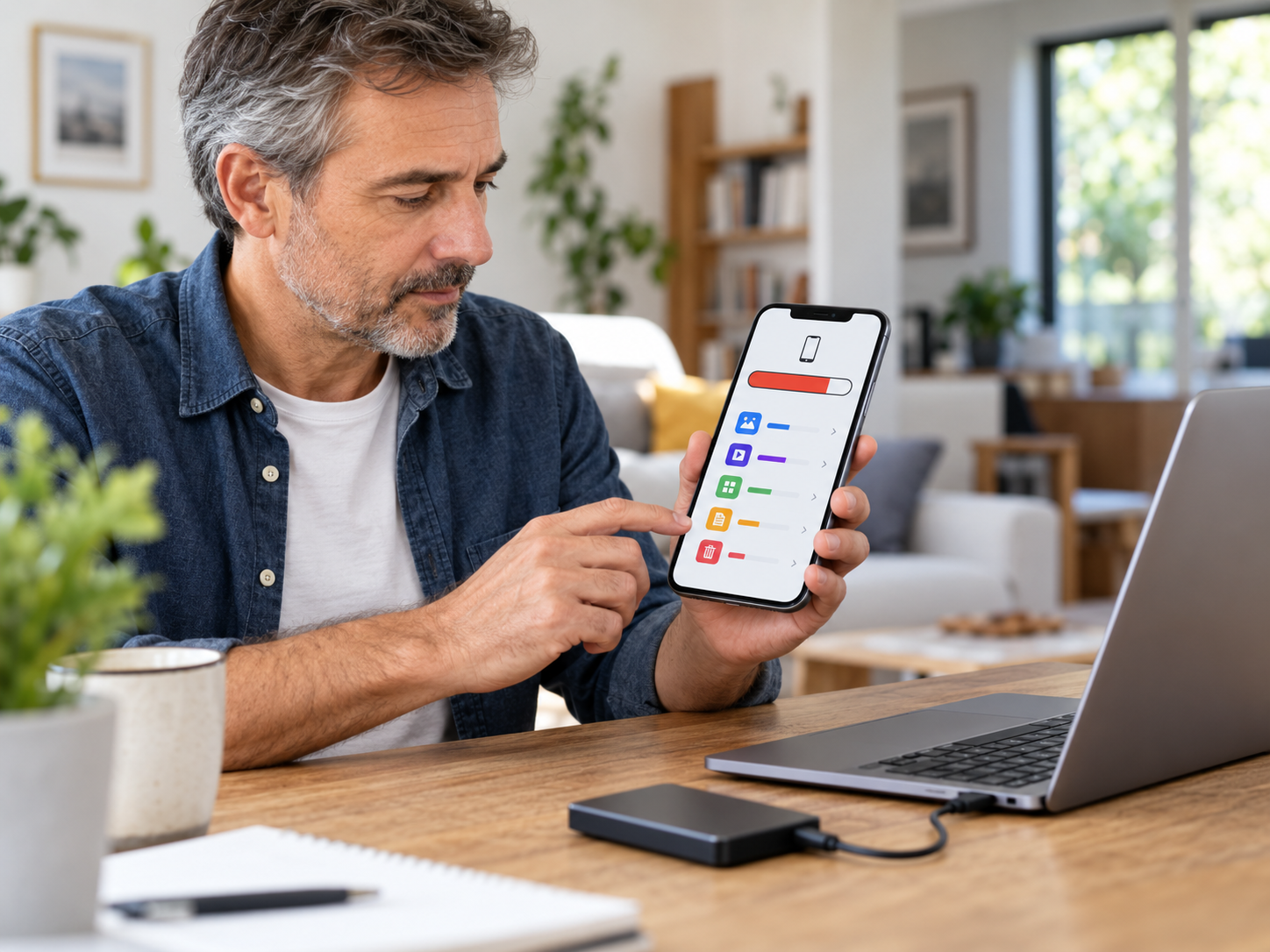
Прежде чем что-либо удалять, посмотрите, какие файлы занимают больше всего места.
- На Android: откройте «Настройки» → «Хранилище» или «Память».
- На iPhone: перейдите в «Настройки» → «Основные» → «Хранилище iPhone».
На экране появится информация о фотографиях, приложениях, видео и других данных.
Совет: начните очистку с самой большой категории. Иногда одно приложение занимает больше места, чем сотни фотографий.
2. Фотографии и видео – главные пожиратели памяти
Современные смартфоны снимают в высоком разрешении, поэтому даже короткие видеоролики могут занимать сотни мегабайт.
Что можно удалить:
- Неудачные и размытые снимки.
- Несколько одинаковых фотографий.
- Старые скриншоты.
- Ненужные видеоролики.
- Случайно записанные видео.
Важно! Прежде чем очищать галерею, скопируйте ценные фотографии и видео на компьютер, внешний накопитель или в облачное хранилище.
Обязательно проверьте, что файлы действительно сохранились и открываются.
3. Мессенджеры незаметно заполняют телефон
WhatsApp, Telegram и другие приложения могут накапливать огромное количество фотографий, видеороликов, голосовых сообщений и документов.
Особенно много места занимают файлы из активных групповых чатов.
Что делать:
- Откройте настройки мессенджера.
- Найдите раздел «Данные и память», «Данные и хранилище» или «Использование памяти».
- Посмотрите, какие чаты и файлы занимают больше всего места.
- Удалите ненужные видео, картинки и другие вложения.
В Telegram можно очистить кэш, сохранив обычную переписку и файлы, доступные в облаке. Однако локальные и секретные данные требуют осторожности.
Совет: отключите автоматическую загрузку ненужных медиафайлов, особенно из многочисленных групп.
4. Очистите кэш приложений
Кэш – это временные данные, которые приложения сохраняют для более быстрой работы. Со временем они могут занимать значительный объем памяти.
На Android:
- Откройте «Настройки».
- Перейдите в раздел «Приложения».
- Выберите приложение, занимающее много места.
- Найдите раздел «Память» или «Хранилище».
- Нажмите «Очистить кэш».
Не путайте две команды!
- «Очистить кэш» – удаляет временные файлы.
- «Очистить данные» или «Очистить хранилище» – может удалить настройки, сохраненные файлы и другие данные приложения.
На iPhone универсальной кнопки очистки кэша для всех приложений нет. Возможность удаления временных файлов нужно искать в настройках конкретной программы.
5. Проверьте папку «Загрузки»
Документы, билеты, инструкции, изображения и архивы часто остаются в телефоне даже после того, как перестали быть нужны.
Откройте приложение «Файлы», «Мои файлы» или файловый менеджер и найдите папку «Загрузки».
Просмотрите ее содержимое. Возможно, там хранятся:
- Старые PDF-документы.
- Просмотренные видеоролики.
- Архивы и установочные файлы.
- Повторно скачанные фотографии.
- Неактуальные билеты и квитанции.
Важно: документы, чеки, билеты и другие значимые файлы сначала сохраните в надежном месте. Не удаляйте их без проверки.
6. Удалите ненужные приложения
Игры и программы, которыми вы давно не пользуетесь, продолжают занимать память телефона.
Откройте список установленных приложений и посмотрите, какие из них можно удалить.
На iPhone есть удобная функция «Сгрузить приложение». Она удаляет саму программу, но сохраняет ее документы и данные для последующего восстановления.
Совет: перед удалением приложения убедитесь, что в нем нет важных файлов, заметок или записей, которые хранятся только на устройстве.
7. Не забудьте про корзину
Иногда удаленные фотографии и видео продолжают занимать память, поскольку временно сохраняются в корзине.
Проверьте разделы «Недавно удаленные» или «Корзина» в галерее и файловом менеджере.
Если вы убедились, что все ценное сохранено, можно окончательно удалить ненужные файлы.
Осторожно: при включенной облачной синхронизации удаление фотографии на телефоне может привести к ее удалению и из облачной библиотеки. Поэтому резервную копию и синхронизацию не стоит считать одним и тем же.
8. Как сделать так, чтобы память снова не заполнилась
Несколько простых привычек помогут избежать постоянной нехватки места:
- Раз в неделю удаляйте ненужные скриншоты и случайные снимки.
- Раз в месяц проверяйте крупные файлы и загрузки.
- Отключите автозагрузку видео и фотографий в ненужных чатах.
- Переносите ценные фотографии на другой носитель или в облако.
- Не устанавливайте лишние приложения для «ускорения» телефона и сомнительной очистки памяти.
Маленький секрет: если память заполнена, начните с поиска самых больших видеофайлов. Удаление нескольких ненужных роликов иногда освобождает больше места, чем очистка сотен фотографий.
Главное правило: сначала сохраните важное, убедитесь, что копии доступны, и только потом удаляйте оригиналы. Так вы освободите место без риска потерять семейные фотографии, документы и другие ценные файлы.